Amar_Kun.exe

Amar_Kun.exe TKJ Blog | Created By Www.BestTheme.Net

About Me

Popular Posts

Tujuan :
-Siswa dapat memahami Grup Policy
-Siswa dapat mengkonfigurasi Grup Policy

Alat dan Bahan :
- Software VMware
- 1 buah pc

Dasar Teori

Active Directory adalah sebuah layanan direktori yang terdapat pada Microsoft Windows Server.Active Directory terdiri atas basis data dan juga layanan direktori. Basis data yang dimiliki oleh Active Directory menyimpan data yang terdapat di dalam jaringan, seperti komputer yang telah tergabung ke sebuah domain,folder yang di-share, dan lain-lain.Layanan direktori berfungsi agar direktori dapat diakses oleh user maupun aplikasi yang tergabung kedalam sebuah group/domain.

Grup Policy

Group Policy adalah sebuah alat bantu yang dapat digunakan untuk mengatur keamanan dan beberapa kebijakan lainnya di dalam platform Microsoft Windows. Alat bantu ini dapat digunakan untuk memperketat konfigurasi keamanan dalam sistem-sistem yang menjalankan sistem operasi Windows 2000, Windows XP, Windows Server 2003, Windows Vista, maupun Windows Server 2008. Group Policy telah terintegrasi dengan layanan direktori Active Directory untuk menyederhankan konfigurasi dan manajemen sistem-sistem melalui jaringan yang luas, dan mencakup beberapa pilihan konfigurasi metode autentikasi, pengauditan sistem, pencatatan kejadian, pengaturan password, pengaksesan registry, enkripsi IPSec, dan masih banyak konfigurasi lainnya.

Langkah kerja

1. buka start menu lalu klik administrative tools > Group Policy Management


2. bila sudah klik kanan Group Policy Object lalu edit


3. Group Policy terbuka lalu klik tanda "+"  pada user configuration lalu klik  control panel


4. ubah ke enable lalu apply


5. buka Active Directory User and Computers lalu klik kanan>New>User


6. isi identitas user lalu klik next


7. isi password untuk user  ("Password harus Complex")


8.klik finish


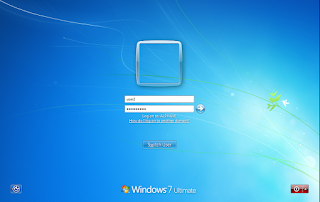
9. kita beralih ke client / wind 7 klik other user untuk login menggunakan user yang sudah di konfigurasi di server yag tadi


10. kita masukan password yang tadi di buat di server lalu next


11. peringatan untuk mengganti password user untuk pertama kali login lalu klik ok 


12. isi password harus lebih dari 6  dan harus complex


13. password talah diganti lalu klik ok


14. bisa lihat disini control panelnya menghilang pada start menu  


15. lalu jika ingin mengakses  yang ada di control panel maka ada peringatan seperti ini


Kesimpulan

Group Policy berguna agar user tidak bisa mengakses sembarang program.Dengan adanya Group Policy,Server dapat mengatur dan membatasi aktifitas user client sehingga PC yang tergabung ke Group Policy akan teratur dan aman.

Untuk membatasi hak akses Client yang lainnya,dapat dilakukan di panel User Configuration


Tujuan Pembelajaran
-Siswa mampu membuat VLAN
-Siswa mampu memahami VLAN
-Siswa mampu mengkonfigurasi VLAN
-Siswa mampu memahami segmentasi VLAN

Alat dan Bahan
-1 buah PC/Laptop
-Software Cisco Packet Tracer

Dasar Teori

    Kinerja sebuah jaringan sangat dibutuhkan oleh organisasi terutama dalam hal kecepatan dalam pengiriman data. Salah satu kontribusi teknologi untuk meningkatkan kinerja jaringan adalah dengan kemampuan untuk membagi sebuah broadcast domain yang besar menjadi beberapa broadcast domain yang lebih kecildengan menggunakan VLAN. Broadcast domain yang lebih kecil akan membatasi device yang terlibat dalam aktivitas broadcast dan membagi device ke dalam beberapa grup berdasar fungsinya, se[erti layanan databasse untuk unit akuntansi, dan data transfer yang cepat untuk unit teknik.


Pengertian VLAN

    Teknologi VLAN (Virtual Local Area Network) bekerja dengan cara melakukan pembagian network secara logika ke dalam beberapa subnet. VLAN adalah kelompok device dalam sebuah LAN yang dikonfigurasi (menggunakan software manajemen) sehingga mereka dapat saling berkomunikasi asalkan dihubungkan dengan jaringan yang sama walaupun secara fisikal mereka berada pada segmen LAN yang berbeda. Jadi VLAN dibuat bukan berdasarkan koneksi fisikal namun lebih pada koneksi logikal, yang tentunya lebih fleksibel. Secara logika, VLAN membagi jaringan ke dalam beberapa subnetwork. VLAN mengijinkan banyak subnet dalam jaringan yang menggunakan switch yang sama. Konfigurasi VLAN itu sendiri dilakukan melalui perangkat lunak (software), sehingga walaupun computer tersebut berpindah tempat, tetapi ia tetap berada pada jaringan Dengan menggunakan VLAN, kita dapat melakukan segmentasi jaringan switch berbasis pada fungsi, departemen atau pun tim proyek. Kita dapat juga mengelola jaringan kita sejalan dengan kebutuhan pertumbuhan perusahaan sehingga para pekerja dapat mengakses segmen jaringan yang sama walaupun berada dalam lokasi yang berbeda. Contoh penerapan teknologi VLAN

Keuntungan VLAN

Penerapan sebuah teknologi VLAN memungkinkan sebuah jaringan menjadi lebih fleksibel untuk mendukung tujuan bisnis. Berikut ini beberapa keuntungan menggunakan VLAN:

•Security– Departemen yang memiliki data sensitive terpisah dari jaringan yang ada, akan mengurangi peluang pelanggaran akses ke informasi rahasia dan penting.

• Cost reduction – Penghematan biaya dihasilkan dari tidak diperlukannya biaya yang mahal untuk upgrades jaringan dan efisiensi penggunaan bandwidth dan uplink yang tersedia.

• Higher performance – Dengan membagi jaringan layer 2 menjadi beberapa worksgroup secara logik (broadcast domain) mengurangi trafik yang tidak diperlukan pada jaringan dan meningkatkan performa.kjk

• Broadcast storm mitigation – Dengan membagi sebuah jaringan menjadi VLAN mengurangi jumlah peralatan yang berpartisipasi dalam broadcast storm.

• Improved IT staff efficiency – Dengan VLAN pengelolaan jaringan lebih mudah, karena user-user dengan kebutuhan jaringan yang sama berbagi VLAN yang sama.

• Simpler project or application management – Memiliki fungsi-fungsi terpisah mempermudah pengelolaan sebuah project atau bekerja dengan aplikasi khusus.

Segmentasi VLAN

Segmentasi VLAN adalah kegiatan membagi suatu VLAN yang mempunyai banyak anggota kedalam beberapa VLAN yang berbeda.Kegiatan membagi ini bertujuan agar mengurangi Collision dan Bottleneck pada suatu jaringan

Konfigurasi VLAN

1. Buat jadringan terlebih dahulu lalu hubungkan siwtch dengan PC menggunakan kabel straight sedangkann PC untuk mengkofigurasi switch menggunakan kabel Console


yang pertama kalian tekan switch lalu pilih CLI


Lalu akan keluar tampilan seperti dibawah ini


Buatlah VLANnya terlebih dahulu untuk menampung cilent yang ada. Disini admin membuat 4 VLAN dengan name GURU, KANTIN, SECURITY, dan SISWA

pertama saya disini membuat password nya dulu untuk Switchnya

Switch>en
Switch#hostname alpha
                ^
% Invalid input detected at '^' marker.

Switch#conf t
Enter configuration commands, one per line.  End with CNTL/Z.
Switch(config)#hostname alpha
alpha(config)#line console 0
alpha(config-line)#password tehno1234
alpha(config-line)#exec-timeout 5 0
alpha(config-line)#login
alpha(config-line)#exit
alpha(config)#no enable password
alpha(config)#enable secret tehno1234


lalu kita cek dengan

alpha(config)#do show run


alpha(config)#line vty 0 4
alpha(config-line)#password alphaxe
alpha(config-line)#exec-timeout 5 0
alpha(config-line)#login
alpha(config-line)#exit
alpha(config)#exit
alpha#
%SYS-5-CONFIG_I: Configured from console by console

alpha#line vty 04
             ^
% Invalid input detected at '^' marker.

alpha#line vty 0 4
             ^
% Invalid input detected at '^' marker.

alpha#conf t
Enter configuration commands, one per line.  End with CNTL/Z.
alpha(config)#line vty 0 4
alpha(config-line)#service password-encryption
alpha(config)#exit
alpha#
%SYS-5-CONFIG_I: Configured from console by console
exit


dibawah adalah cara untuk memasukan port lain kedalam VLAN secara bersamaan
dan agar cepat kita disini menggunakan interface range jadi agar cepat

alpha>en
Password:
alpha#conf t
Enter configuration commands, one per line.  End with CNTL/Z.
alpha(config)#vlan 10
alpha(config-vlan)#name GURU
alpha(config-vlan)#exit
alpha(config)#vlan 20
alpha(config-vlan)#name KANTIN
alpha(config-vlan)#exit
alpha(config)#vlan 30
alpha(config-vlan)#name SECURITY
alpha(config-vlan)#exit
alpha(config)#vlan 40
alpha(config-vlan)#name SISWA
alpha(config-vlan)#exit
alpha(config)#interface range fastEthernet 0/1-2
alpha(config-if-range)#switchport mode access
alpha(config-if-range)#switchport access vlan 10
alpha(config-if-range)#exit
alpha(config)#interface range fastEthernet 0/3
alpha(config-if-range)#switchport mode access
alpha(config-if-range)#switchport access vlan 20
alpha(config-if-range)#exit
alpha(config)#interface range fastEthernet 0/4
alpha(config-if-range)#switchport mode access
alpha(config-if-range)#switchport access vlan 30
alpha(config-if-range)#exit
alpha(config)#interface range fastEthernet 0/5-6
alpha(config-if-range)#switchport mode access
alpha(config-if-range)#switchport access vlan 40
alpha(config-if-range)#


Lalu kita cek apakah pembuatan VLAN berhasil atau tidaknya dengan

alpha#show vlan brief


lalu kita cek dengan Command Prompt


kesimpulan

Konfigurasi VLAN diatas berhasil dilakukan tanpa hambatan. VLAN dibuat untuk meminimkan atau untuk mengurangi collision (tabrakan data) dan Bottleneck (Kemacetan data).


Ini adalah lanjutan setelah instalasi windows server 2008 di Vmware

Tujuan:
1. Mengetahui cara menginstall Active Directory di windows server 2008
2. Mengisntall dan membuat domain pada windows server 2008
3. Dapat bergabung dengan domain windows server 2008 dari windows 10
4. Mengetahui fungsi DNS dan DNS server

Konsep Dasar
Active Directory adalah sebuah layanan direktori yang terdapat pada Microsoft Windows Server.Active Directory terdiri atas basis data dan juga layanan direktori. Basis data yang dimiliki oleh Active Directory menyimpan data yang terdapat di dalam jaringan, seperti komputer yang telah tergabung ke sebuah domain,folder yang di-share, dan lain-lain.Layanan direktori berfungsi agar direktori dapat diakses oleh user maupun aplikasi yang tergabung kedalam sebuah group/domain.

Domain Name System atau DNS adalah sebuah sistem yang menyimpan informasi tentang nama host ataupun nama domain dalam bentuk basis data tersebar (distributed database) di dalam jaringan komputer, misalkan: Internet. DNS menyediakan alamat IP untuk setiap nama host dan mendata setiap server transmisi surat (mail exchange server) yang menerima surel (email) untuk setiap domain
DNS memiliki layanan penting bagi internet yaitu ketika user memasukan nama dari sebuah alamat web,maka user akan ditujukan pada IP web tersebut.

Install Active Directory dan install DNS server
1. Klik menu > server Manager


2. Kilk Roles lalu klik add Roles


3. Setelah di klik lalu pilih Active Directory Domain Service dan klik next


4. Pada panel pengenalan Active Directory lalu kilk next


5. Pada panel konfirmasi install klik install


6. Tunggu proses instalasi hingga selesai


lalu klik close


7. Lalu untuk mengeceknya klik start > Administrative Tools.Jika sudah terinstall,maka akan terdapat 4 pilihan tentang Active Directory


Konfihurasi Active Directory Domain Service
1. Pertama ke start > administrative > server manager


2. Pada bagian ini ceklis "Use advance mode installation" lalu klik next


disini next saja


3. Pada panel Deployment Configuration.Pilih "Create a new domain in a new forest" lalu klik next


4. Proses pembuatan domain.Untuk nama domainnya saya tulis "alphaxe.com".Lalu klik next


5. Lalu pilih windows server 2008 agar kompatibel dengan windows server 2008 lalu klik next

6.Lalu Next  untuk melanjutkan


7. Pada panel Static IP Assignment.Pilih "Yes,the computer will use dynamically assigned IP address (not recommended)


8. Pada bagian ini next saja


9. Disini kita disuruh untuk membuat password untuk join domain dari windows 7/10(disini admin memakai password yang sama untuk mengakses windows server 2008)


10. Next lagi


11. Proses penyelesaian instalasi DNS Server, pada bagian ini, ceklis pada tulisan Reboot on Completion(agar restart secara langsung) lalu klik finish


12. Lalu bila telah selesai restart lalu login untuk masuk ke dekstop windows server 2008

13. Jika sudah masuk ke desktop.Klik Start,lalu klik Administrative Tools,dan liat apakah ada DNS atau tidak

.

JOIN DOMAIN

Sebelum memulai,Atur terlebih dahulu IP dan DNS client.IP harus sama dengan yang telah didaftarkan di client server,sedangkan DNS memakai IP server

1.Pertama kita buka Server Manager > Roles > DNS Server > “Nama Server” > forward lookup > alphaxe.com.Pada folder alphaxe.com kita klik kanan, kemudian pilih new host.


2. Kemudian isi nama beserta IP client dan klik add host. Subdomain rama.alphaxe.com ini untuk client Windows 7/10. Untuk disarankan namanya memakai huruf kecil semua


3.Selamat client telah terdaftar


4. Client telah terdaftar pada domain alphaxe.com

JOIN DOMAIN DARI WINDOWS 10 KE WINDOWS SERVER 2008

1.Atur IP,Subnet Mask dan DNS PC dengan cara Control Panel>Network and Internet>Network and Sharing Center>Change Adapter Settings>Vmware Network Adaptor VMnet1>Properties>Internet Protocol Version 4(TCP/IPv4).
-IP harus sama dengan yang telah didaftarkan di Server.
-Subnet Mask default
-DNS diisi dengan menggunakan IP Server


2. Buka explorer lalu klik kanan pada This pc lalu buka properti


3. Klik Change settings pada baris Computer name, domain, and workgrup settings


4. Lalu muncul kotak System Properties. Klik Change


5.Nama komputer ini adalah RAMA sedangkan yang kita daftarkan ke Server adalah rama, jadi kita harus mengubah nama komputer ini menjadi rama (nama komputer yang di daftarkan ke server).Setelah itu ganti dari workgroup ke domain alphaxe.com.


6. Lalu isi username dengan username server.Disini admin nama servernya“Amar_Kun”. Dan isi password dengan password server.

7.Welcome to the alphaxe.com lalu klik ok


8.Lalu setelah itu, muncul kotak perintah “Sebelum restart, simpan semua file yang terbuka dan tutup semua program”


9. Lalu klik Restart now


10. Jika telah restart, sekarang kita buka kembali kotak Informasi Komputer kita. explorer> Klik kanan pada This PC > Klik Properties dan tada nama komputer dan domain telah berubah


11. Untuk mengecek terhubung atau tidaknya kita gunakan CMD di windows 10


KESIMPULAN
Active Directory adalah sebuah layanan direktori yang terdapat pada Microsoft Windows Server.Active Directory terdiri atas basis data dan juga layanan direktori. Basis data yang dimiliki oleh Active Directory menyimpan data yang terdapat di dalam jaringan, seperti komputer yang telah tergabung ke sebuah domain,folder yang di-share, dan lain-lain.Layanan direktori berfungsi agar direktori dapat diakses oleh user maupun aplikasi yang tergabung kedalam sebuah group/domain.

Peran utama Active Directory adalah menyediakan sarana untuk melakukan admnistrasi jaringan secara terpusat baik di level domain maupun lintas domain, selama antar domain tersebut masih berada dalam satu forest.

REFERENSI

https://astrajatkj3.blogspot.co.id

Maaf bila ada beberapa lankah yang tidak ada gambarnya